Mostrando entradas con la etiqueta 4º ESO Informática. Mostrar todas las entradas

viernes, 17 de junio de 2011

Fotomontajes GIMP de los alumnos de 4º INFORMÁTICA

En esta entrada tenemos una serie de fotomontajes de los alumnos más "osados" de 4º de Informática.
Gracias chic@s.


lunes, 9 de mayo de 2011

Edición de imágenes digitales con GIMP (Informática 4º ESO).

En el siguiente tema aprenderemos como editar, retocar y modificar fotografías e imágenes digitales. El programa más conocido para realizar estas tareas es Photoshop, pero en nuestro caso, emplearemos una herramienta de libre distribución conocida como GIMP.

El la siguiente presentación se tiene una introducción a la edición digital de imágenes (blog "Tecnología y Más" del profesor Gaspar Martínez).
PRESENTACIÓN Edición digital.ppt


Descarga en el siguiente enlace los apuntes y prácticas del tema:
Apuntes y ejercicios de GIMP.pdf

Para relizar las prácticas, es necesaria una serie de imágenes digitales que podeis descargar de aquí:
Archivos GIMP necesarios.rar

(Agradecimientos a los profesores del IES Villalba Hervás)

En el siguiente enlace teneis disponible el archivo de instalación del programa:
GIMP 2.6.4 (Instalable)

lunes, 28 de marzo de 2011

Software de dibujo vectorial: QCAD (Informática 4º ESO)

En el siguiente tema se aprenderá a utilizar programas de dibujo vectoriales.

El programa de dibujo vectorial más extendido y utilizado en todos los ámbitos profesionales es el AutoCAD. En nuestro caso, nosotros utilizaremos un programa muy similar, aunque algo más sencillo y asequible (ya que es gratuito): su nombre es QCAD.

 Descarga los apuntes de las prácticas sobre QCAD y los archivos necesarios para realizarlas:

Prácticas QCAD (Informática 4º ESO).pdf

Archivos necesarios para las prácticas.rar

El programa se puede descargar de forma gratuita desde el siguiente enlace:

QCAD 1.5.1

lunes, 7 de febrero de 2011

INTRO. A LA PROGRAMACIÓN con RoboMind (Informática 4º ESO)

En el siguiente tema aprenderemos a programar. Programar significa definir el comportamiento de una máquina mediante la escritura de un programa.


Descarga los apuntes y actividades del tema en el siguiente enlace:

Introducción a la programación con Robomind.pdf

La programación es siempre un tema complicado en informática, por su elevada abstracción. Para facilitar la comprensión de las técnicas y mecanismos de programación, en este curso se estudiará el lenguaje ROBOMIND.


Robomind es un lenguaje que permite programar robots móviles. Se trata de un lenguaje muy sencillo, con un juego de instrucciones muy simple, pero que emplea las mismas estructuras de programación que cualquier otro lenguaje de programación. Por todo ello es un lenguaje muy adecuado para introducir a alumnos de 4º de ESO en el complejo mundo de la programación.

Se puede descargar el instalable de RoboMind en el siguiente enlace:

Además, para poder ejecutar ciertos programas, necesitaremos algunos mapas extra que no vienen por defecto en Robomind. Bajad el archivo comprimido con todos los mapas en el siguiente enlace:

Mapas para RoboMind (maps.rar)


jueves, 25 de noviembre de 2010

Tema 5 (Informática 4º ESO). Hoja de Cálculo (EXCEL).

El siguiente tema trata sobre las hojas de cálculo, programas que nos permiten  manipular datos para realizar operaciones matemáticas, estadísticas, gráficos, etc. En nuestro caso, trabajaremos la hoja de cálculo Excel de Microsoft.

Los apuntes los puedes descargar del siguiente enlace:
TEORIAy ACTIVIDADES Excel.pdf

Los archivos necesarios para las prácicas los puedes obtener en esta dirección:
Archivos Excel.rar

martes, 16 de noviembre de 2010

TEMA 4 (Informática 4ºESO). La informática y la información digital

En el siguiente enlace podeis descargar e imprimir los ejercicios e imágenes del tema sobre la informática y la representación de la información en los ordenadores.

La informática y la información digital.pdf

NOTA 1: Para hacer el ejercicio 6 teneis que descargar y leer el siguiente documento:

Cerco a las descargas en la red.pdf

NOTA 2: Para hacer el ejercicio 33 (que requiere que se visualice en color), podeis var las imágenes necesarias en este blog, a todo color:


Para finalizar, os dejo una tabla con el código ASCII de 8 bits completo (obtenido de la página http://www.elcodigoascii.com.ar/).


TEMA 4 (Informática 4º ESO). Presentaciones con POWER POINT.

En este tema parenderemos a realizar presentaciones para trabajos, charlas, comunicaciones, congresos, simposios, etc. Para ello utilizaremos la herramienta POWER POINT.

En el siguiente documento se tiene la teoría y las actividades de POWER POINT. En este tema se deberá realizar una práctica guiada (de obligatoria presentación), así como una presentación libre que os dará la nota del tema.

TEMA Power Point (4º ESO).pdf


lunes, 11 de octubre de 2010

TEMA 3 (Informática 4º ESO). Procesador de textos WORD.

En este tema utilizaremos el procesador de textos Word y lo trabajaremos con varias prácticas.
Cada práctica tiene su nota, y cuenta para la nota final del tema de Word, de forma que cuendo termines una práctica, avisa al profesor para que la corrija y te ponga nota.


PRÁCTICA 1. Alineación del texto.

En word, al texto se le pueden dar 4 alineaciones diferentes, en función de la posición del texto respecto los márgenes de la hoja:
  1. Alineación a la izquierda.
  2. Alineación centrada.
  3. Alineación a la derecha.
  4. Alineación justificada.
 Realiza la siguiente práctica de word sobre alineación del texto. Consta de 2 ejercicios, realiza ambos en un sólo documento word y guárdalo con el nombre "Practica word 1 (tu nombre y apellido).doc"

Práctica Word 1.

PRÁCTICA 2. Tamaño y tipo de letra.


En esta práctica aprenderemos a cambiar el formato de la letra en word:
  • Tipo de letra: Arial, Courier, Times New Roman, Helvetica, Georgia, etc.
  • Tamaño de letra: 4, 8, 10, 12 puntos, etc...
  • Formato: negrita, cursiva, subrayado. 
Realiza la siguiente práctica de word sobre tamaño y tipo de letra. Consta de 4 ejercicios, realiza todos en un sólo documento word y guárdalo con el nombre "Practica word 2 (tu nombre y apellido).doc"

PRÁCTICA 3. Cambiar la orientación de una página.

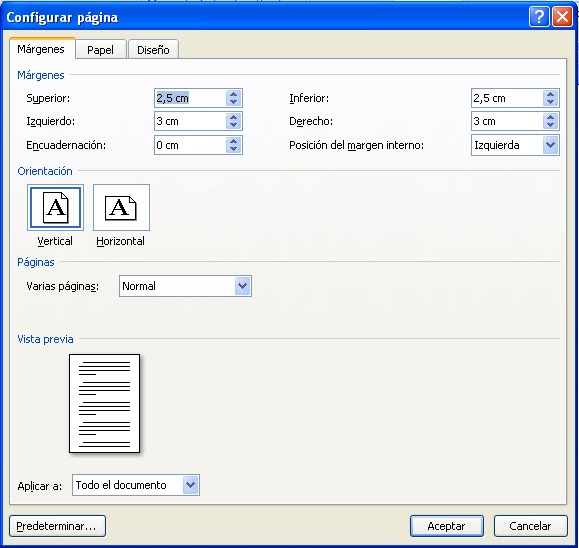
En esta práctica vamos a cambiar la orientación de la página de word, para pasar de orientación vertical a orientación horizontal (página apaisada). Para ello vamos a la opción de "Configurar página"

Realiza la siguiente práctica de word sobre orientación de la página. Consta de 2 ejercicios, realiza ambos en un sólo documento word y guárdalo con el nombre "Practica word 3 (tu nombre y apellido).doc"


 PRÁCTICA 4. Cuadros de texto.

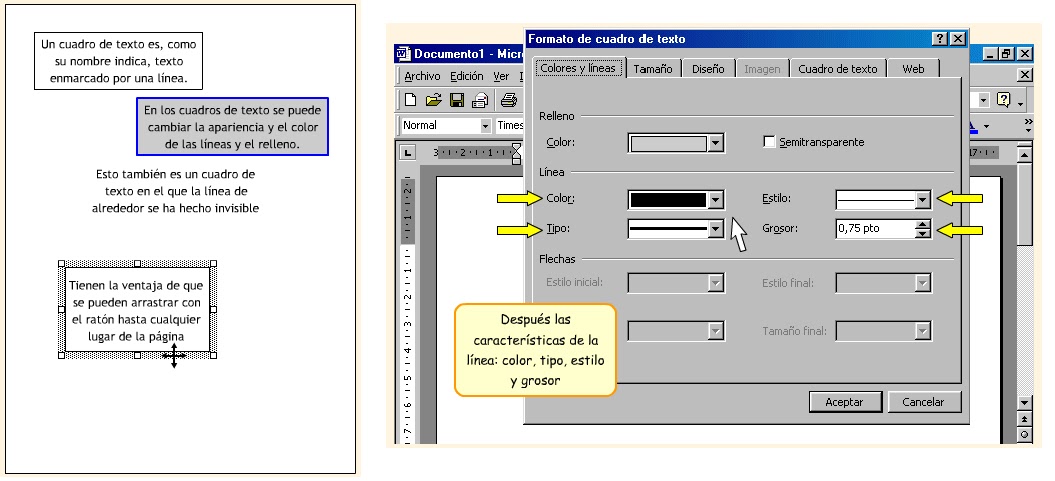
Un cuadro de texto es un recuadro con texto escrito en su interior, que se puede desplazar por culaquier lugar del documento, y cuyo formato puedo cambiar (color del relleno, tipo de linea, posición relativa al texto, etc.). Los cuadros de texto se encuentran en "Insertar", y luego "Cuadro de texto". Las propiedades del cuadro de texto (relleno, linea, color, etc.) se modifican clicando el botón derecho del ratón sobre el cuadro, y seleccionando "Formato del cuadro de texto"


 Realiza la siguiente práctica de word sobre cuadros de texto. Consta de 4 ejercicios, realiza todos en un sólo documento word (cada ejercicio en una página) y guárdalo con el nombre "Practica word 4 (tu nombre y apellido).doc"


PRÁCTICA 5. Tablas.

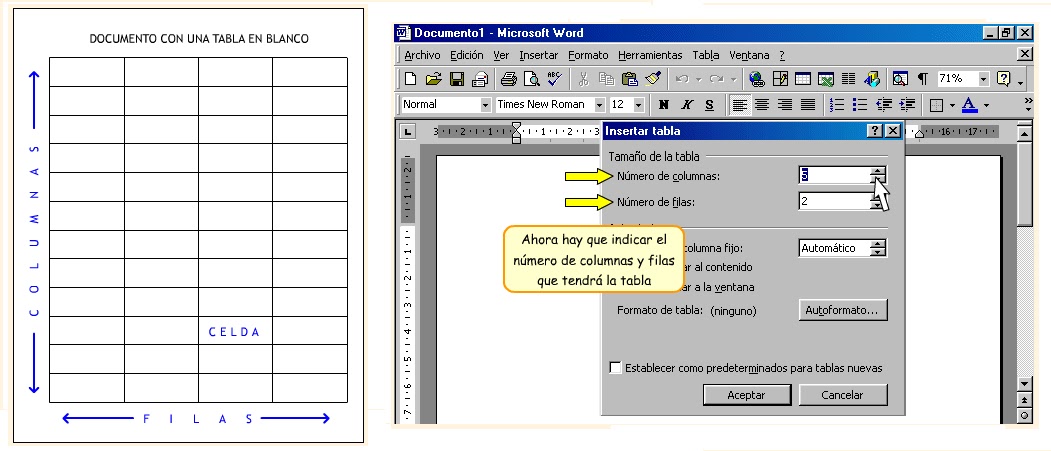
En blog se pueden crear tablas fácilmente, con el número de filas y columnas que deseemos, el formato que queramos para las lineas, el color de relleno que nos guste más, etc. Para crear una tabla se acude al menú "Tabla", y luego "Insetar tabla". Se ha de especificar el número de filas y de columnas de la tabla. Además, word permite convertir varias celdas en una sóla celda (combinar celdas) y dividir una celda en varias celdas (dividir celdas).


 Realiza la siguiente práctica de word sobre tablas. Consta de 3 ejercicios, realiza todos en un sólo documento word (cada ejercicio en una página) y guárdalo con el nombre "Practica word 5 (tu nombre y apellido).doc"


PRÁCTICA 6. Texto en columnas.

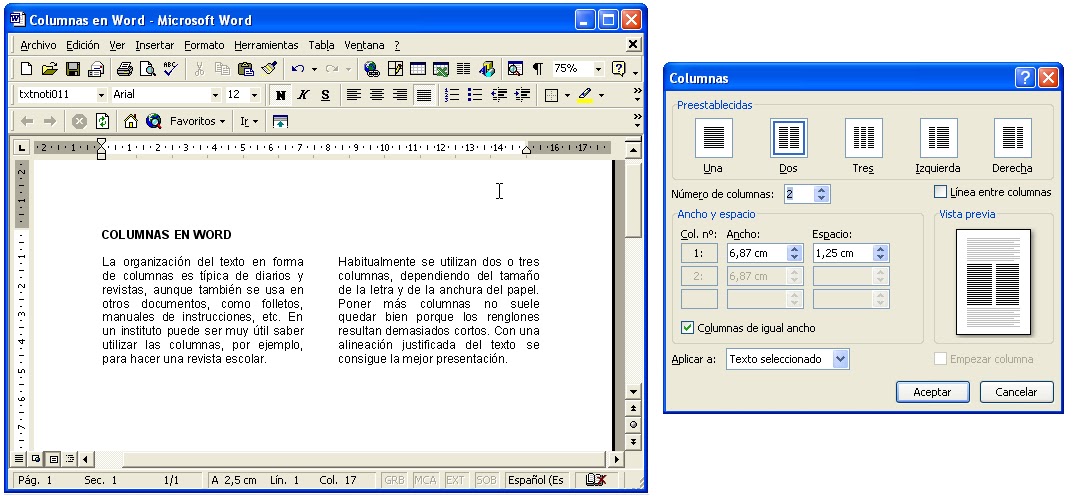
Para poner el texto en columnas basta con seguir la siguiente secuencia de acciones:
1) Escribir el texto. Dejar un par de líneas en blanco al final.
2) Seleccionar el texto, y sólo el texto (no seleccionar las líneas en blanco).
3) Seleccionar "Columnas" del menú de Word.
4) Indicar número de columnas, si se desea línea de separación entre columnas, anchura de cada columna, etc.


Realiza la siguiente práctica de word sobre columnas. Consta de 2 ejercicios, realiza todos en un sólo documento word (cada ejercicio en una página) y guárdalo con el nombre "Practica word 6 (tu nombre y apellido).doc".

Prácticas Word 6.

PRÁCTICA 7. Numeración y viñetas.

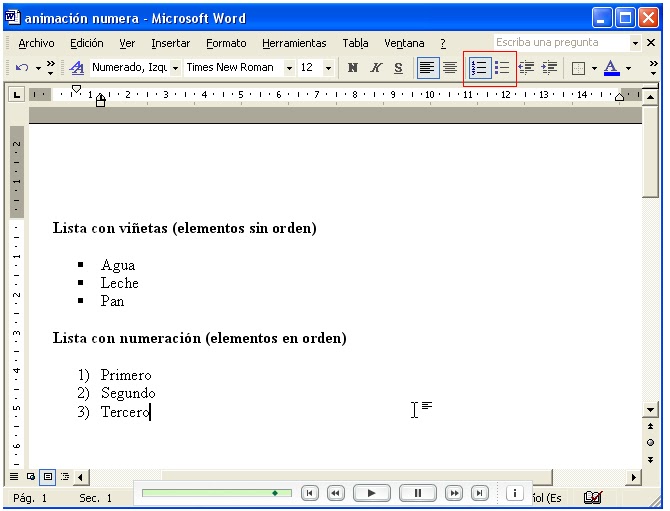
Cuando se desea realizar un listado numerado o marcado con viñetas, se utilizan las listas con numeración y viñetas de Word.
El acceso a numeración y viñetas se encuentra en los siguintes botones de acceso directo (marcados en rojo).
También se puede acceder a la numeración y viñetas mediante "Formato", y luego "Numeración y viñetas". Aquí también se puede cambiar el tipo de numeración y el tipo de viñeta.


Realiza la siguiente práctica de word sobre listas con numeración y viñetas. Consta de 2 ejercicios, realiza todos en un sólo documento word (cada ejercicio en una página) y guárdalo con el nombre "Practica word 7 (tu nombre y apellido).doc".

Prácticas Word 7.

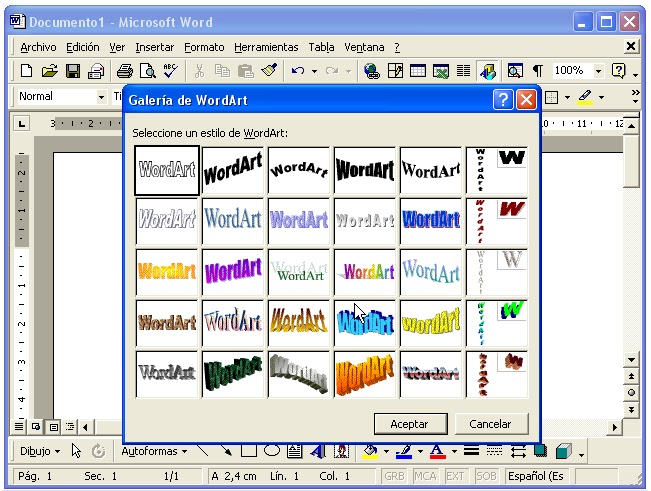
 PRÁCTICA 8. WordArt.

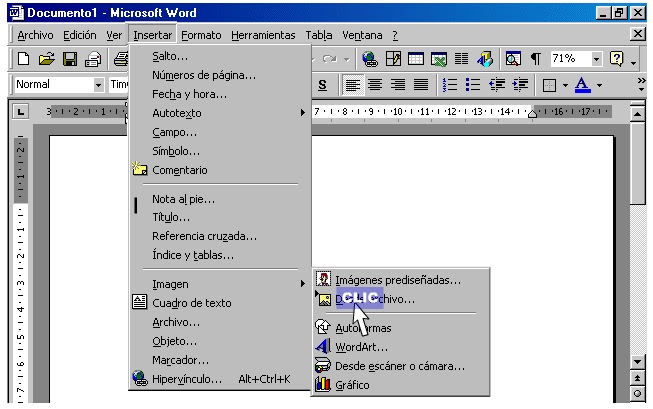
La aplicación WordArt de Word permite darle un formato vistoso al texto, para poner títulos en portadas, para hacer carteles llamativos, etc. El acceso a WordArt se encuantra en "Insertar", luego "Imagen", y después "WordArt".


Realiza la siguiente práctica de word sobre WordArt. Consta de 2 ejercicios, realiza todos en un sólo documento word (cada ejercicio en una página) y guárdalo con el nombre "Practica word 8 (tu nombre y apellido).doc".

Práctica Word 8.

PRÁCTICA 9. Insetar imágenes.

 Insertra imágenes en un documento es muy sencillo. Basta con acudir al menú "Insertar" , luego "Imagen", y después "desde archivo". La imagen a insertar la hemos debido descargar previamente a nuestro ordenador.

Para modificar el formato de la imagen (tamaño, diseño, posición, etc.), se debe hacer clic sobre la imagen con el botón derecho del ratón, y seleccionar "Formato de la imagen"


Realiza la siguiente práctica de word sobre Imágenes. Consta de 2 ejercicios, realiza todos en un sólo documento word (cada ejercicio en una página) y guárdalo con el nombre "Practica word 9 (tu nombre y apellido).doc".

Práctica Word 9.

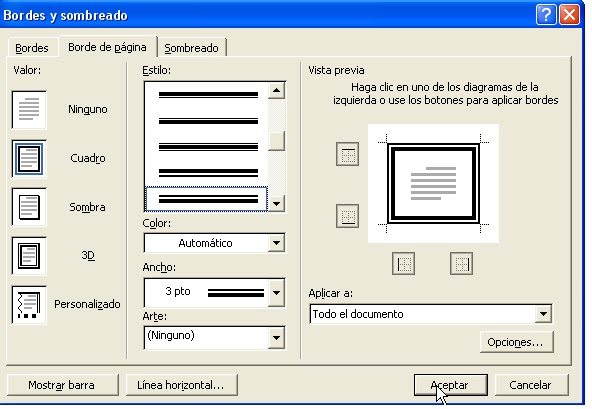
PRÁCTICA 10. Bordes de página

Insertar bordes y sombreados es muy sencillo. Basta con acudir a la opción "Bordes y sombreado" de Word. Se decide a qué se le quiere poner el borde y sombreado (a la página, a un párrafo, a una palabra, etc.), y se elige el estilo del borde y el color del sombreado.


Realiza la siguiente práctica de word sobre Bordes y sombreados. Consta de 2 ejercicios, realiza todos en un sólo documento word (cada ejercicio en una página) y guárdalo con el nombre "Practica word 10 (tu nombre y apellido).doc".

Práctica Word 10.

PRÁCTICA 11. Ejercicio FINAL de WORD (1).

Pon en práctica todo lo aprendido hata ahora. Descarga este archivo y crea un documento Word lo más parecido posible. A mayor parecido, mejor será tu nota.

Práctica Word 11.

PRÁCTICA 12. Ejercicio FINAL de WORD (2).

Pon en práctica todo lo aprendido hata ahora. Descarga este archivo y crea un documento Word lo más parecido posible. A mayor parecido, mejor será tu nota.

Práctica Word 12.

Ejercicio EXTRA de WORD.

Para los alumnos que terminen con las prácticas obligatorias de Word, podeis realizar el siguiente ejercicio extra. Descarga el guión del trabajo y los archivos necesarios en este enlace.

Ejercicio extra WORD.rar

domingo, 19 de septiembre de 2010

TEMA 2 (Informática 4º ESO): Blogs con Blogger


Continuamos el temrio de Informática de 4º ESO con los Blogs.

En esta actividad vamos a crear un blog al que iremos dotando de contenido con el transcurso del curso. Existen hoy en día multitud de webs que nos ofertan, de manera gratuita, el alojamiento de nuestro blog. En nuestro caso, utilizaremos la solución de Google, llamada Blogger.

En Tecno12-18 se tiene una buena explicación de lo que son los Blogs y para qué sirven:
Blogs en Tecno12-18 (on-line)
Blogs en Tecno 12-18 (off-line)


Cuando te hayas informado acerca de los blogs, responde en un documento Word las siguientes cuestiones (copia el enunciado en negrita, y responde debajo de él).
Cuestionario blogs.

Esta otra presentación también es una buena introducción al mundo de los blogs, así cómo a la creación de blogs con Blogger:
Los Blogs (Jose Ramón López).pdf

Vamos a emprezar a darle forma al blog. Para ello, y basándote en el documento de Jose Ramón López, y en las explicaciones del profesor, se te preoponen las siguientes actividades:

ACTIVIDAD 0: Crear un blog en Blogger.


Créate tu propio blog en Blogger. Rellena todos tus datos, dale un nombre y una dirección web, selecciona una plantilla, etc.

Para hacer tu primer blog en Blogger, además de tener una cuenta en Gmail, necesitas una idea o proyecto, pararte a reflexionear sobre el tipo de blog que te gustaría tener: ¿Cómo quieres que sea tu blog?

Objetivos: puede servir de diario personal, para elaborar trabajos (tanto individuales como de grupo), como soporte para la realización de talleres multimedia, alojamiento de apuntes...

En la elección de la dirección del blog debes tener en cuenta:
No puede contener caracteres especiales.
Debe ser un nombre corto, descriptivo y fácil de recordar.
Debe estar disponible.

En el apartado de comentarios permite solamente a "usuarios registrados".
Y en Configuración, Comentarios, selecciona "Moderación de comentarios", con enlace a tu
dirección de correo.

Una vez hayas creado tu blog, apúntate su dirección web, tu usuario de google y tu contraseña.

ACTIVIDAD 1: Crear una entrada en el blog.


Crea una entrada en tu blog, que hable de algún tema de actualidad tecnológica (si no sabes de qué escribir, en mi blog alextecnoeso encontrarás noticias de actualidad tecnológica publicadas en los diarios digitales de El Mundo y El País).

Para publicar un artículo accedemos desde Escritorio>Nueva entrada. Tenemos la posibilidad de utilizar un editor visual, con botones para las principales opciones (formato texto, justificación, enlaces, imágenes, ...), o bien escribir la entrada directamente en HTML.
Además en Vista previa podemos ver cómo queda antes de publicarla o también podemos guardarla como borrador. En la parte inferior se sitúa un cuadro para escribir las Etiquetas que sirven para clasificar cada entrada.

ACTIVIDAD 2: Añadir una foto.

Crea una nueva entrada Esobre algún tema de actualidad tecnológica , y añade una foto relacionada con el tema. Consejo: procura que sea una foto que no ocupe demasiado.

ACTIVIDAD 3: Insertar una presentación.

Crea una nueva entrada, que alojará una presentación de Power Point On-Line. Vamos a alojar en nuestro blog la siguiente presentación: Propiedades de los materiales (Areatecnología.com)

Publicar una presentación en el blog es muy sencillo. Abres la presentación, en este caso desde Slideshare (Slideshare es una página web que contiene millones de presentaciones para poder ser visualizadas on-line, y alojadas en blogs y páginas web). Fíjate en el cuadro "EMBED". El contenido de este cuadro lo debes seleccionar y "copiar". Después editas la entrada del blog donde vas a publicar la presentación seleccionada y "pegas" el código. En "Vista Previa" verás el resultado. Hecho. Ya puedes Publicar la entrada.

ACTIVIDAD 4: Insertar un video desde youtube.

Crea una nueva entrada, que alojará un video de youtube. En el tutorial de Jose Ramón López se explica cómo se hace, aunque es muy similar a la inserciónde presentaciones.

Publica en tu blog este video de Youtube: Sensor de oscuridad

Cuando hayas terminado crea dos nuevas entradas, con texto y un video cada una. Los temas de cada entrada serán:
  • Entrada 1: Los diodos.
  • Entrada 2: Robots industriales.
ACTIVIDAD 5: Insertar enlaces a otros sitios web.

Crear un enlace a otra página web es muy sencillo:


Crea una entrada con enlaces a las siguientes webs:
  • Tecno 12-18.
  • Blog de la asignatura.
  • Web del instituto.
  • Ministerio de educación.
  • Intel.
  • Microsoft.
  • NASA.

 ACTIVIDAD 6: Entrada con texto, imágenes, presentación, video y enlaces.

Crea una enytrada que combine textos, imágenes, presentaciones de Slideshare, videos de Youtube y enlaces a otras webs. El tema de la entrada será "Máquinas y mecanismos"

ACTIVIDAD 7: Gadgets

Los gadgets son pequeños "dispositivos" que nos pueden ayudar en muchas tareas relativas al blog o a sus contenidos. Se suelen añadir al lateral del blog principalmente. Aquí vamos a nombrar los más importantes dentro de los básicos: los widgets que son imprescindibles para cualquier blog, algunos de los
cuales ya vienen añadidos cuando creamos un blog de Blogger:

1. Perfil: muestra nuestro perfil de Blogger, y es importante para que nuestros lectores nos conozcan mínimamente.
2. Archivo del blog: clasifica las entradas del blog por meses y años, y las enlaza en el lateral del blog para que se pueda acceder a ellas rápidamente.
3. Etiquetas: muestra las etiquetas que hemos incluido en las entradas para clasificarlas.
4. Listas: hay varios gadgets de lista de libros, de blogs y de enlaces, que siempre son imprescindibles para que exista una mínima comunicación entre blogs.
5. Cuadro de búsqueda: muy útil para que los lectores busquen contenidos en el blog.
6. Seguidores: un gadget muy original que permite una especie de suscripción al blog por parte de los lectores.

Añade en la zona lateral de tu blog los siguientes gadgets. Para añadir Gadgets acude a la pestaña de Diseño, Añadir un Gadget:
a) Gadget para mostrar tu perfil (primero edita tu perfil  en Escritorio , Editar perfil)
b) Gadget de noticias de actualidad de Google Noticias.
c) Gadget de lista de enlaces: la lista de enlaces debe incluir los siguientes enlaces:
  • Enlace a la página "Aula de Tecnologías"
  • Enlace a la página SlideShare
  • Enlace a la página YouTube
  • Enlace a la página MecanESO
  • Enlace a la página AulaClic.
  • Enlace a la página Kalipedia.
d) Gadget de una imagen de un mecanismo "piñón-cremallera" y un comentario a pie de foto.
e) Gadget de seguidores.
f) Gadget de barra de video, con videos en Youtube sobre "Hidraulica y neumática"
g)  Gadget de etiquetas. Las etiquetas te permiten clasificar tus entradas en diferentes categorías. Para que el gadget funcione debes etiquetar todas las entradas que has escrito hasta ahora en diferentes categorías (por ejemplo: "Entrada con texto", "Entrada con imagen", "Entrada con video", "Entrada con presentación", etc.).
Las entradas se etiquetan en la zona de creación y edición de entradas, aparatado Etiquetas.


h) Otros gadgets: investiga y añade gadgets que te interesen (el tiempo en tu localidad, almanaque, etc.)

ACTIVIDAD 8: Crear un avatar para tu foto de perfil
Un avatar es una imagen que elegimos para que represente nuestra identidad en la red.
Por tu seguridad, no muestres nunca datos personales en Internet (ya sea blog, foros, clientes de mensajerías, servicios webs, redes sociales...etc.).
Existen muchas aplicaciones gratuitas en Internet que nos permiten crear estas "caricaturas digitales" y personalizarlas a nuestro gusto. Aquí os dejo algunas direcciones:

URFOOZ

BLOCK HEAD ICONIZER

PORTRAIT ILUSTRATOR MAKER

Elige cualquiera de ellas y crea un avatar tuyo. Pon dicho avatar como tu imagen de perfil (Escritorio , Editar perfil o Editar foto).

ACTIVIDAD 9: Insertar documentos en el blog.
¿Cómo se pueden adjuntar documentos para descargar a uestro blog? Es la tarea más complicada que se puede hacer en Blogger  y para ello tenemos que crearnos una nueva cuenta en otro recurso de Google llamado "GOOGLE SITES". Accede a Google, clica en Más, y a continuación en Sites. Selecciona la opción "Crear un sitio nuevo" y créalo. Selecciono una plantilla en blanco y continua con el proceso de creación hasta tener tu sitio en Google Sites. Verás que Google Sites, al contrario que Blogger, sé te permite adjuntar archivos.


Utiliza tu sitio en Google Sites para subir archivos. Cuando hayas subido el archivo, haz clic en "Descargar" con el botón derecho del ratón y selecciona "Copiar la ruta del enlace". A continuación ve a Blogger, y en la entrada que desees incorporar el archivo a descargar crea un enlace a la ruta que has copiado. Verás que dicho enlace no te dirige a otra web, sino que te permite descargar desde Blogger el archivo que has subido a Google Sites.

Actividad:
a) Crea en Word una lista con tus 5 películas favoritas, tus 5 canciones favoritas, tus 5 comidas favotitas y tus 5 mejores amigos.
b) Guarda el documentop y súbelo a tu sitio en Google Sites.
c) Crea en tu blog de Blogger una entrada con un enlace que te permita descargar tu lista.


ACTIVIDAD 10: Trabajo final.
En el siguiente enlace puedes descargarte el enunciado del trabajo final de Blogs, con el que tendrás tu nota del tema de Blogger.

Actividad final de blogs con Blogger.pdf

jueves, 16 de septiembre de 2010

TEMA 1 (Informática 4º ESO): PRÁCTICAS Correo electrónico

Hola a todos y bienvenidos a la asignatura de INFORMÁTICA de 4º ESO.

Para empezar, cada alumno se creará su cuenta de correo que utilizaremos durante todo el curso para enviar y guardar las prácticas que vayamos realizando. Para ello, descarga los siguientes archivos en el escritorio o en tu carpeta de trabajo:

Correo elestrónico (1).pdf

Correo electrónico (2).pdf

Correo electrónico (3).pdf

Archivo para adjuntar